ps矢量蒙版教程
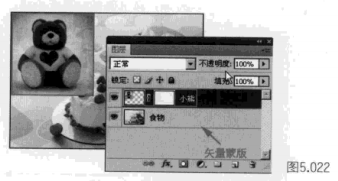
为图层创建矢量蒙版 其实矢量蒙版的创建与图层蒙版很类似,只是在表现形式上会有一些区别。 ①创建显示整个图层的矢量蒙版在【图层】面板中选择要添加矢量蒙版的图层,然后执行[图层>矢量蒙...

 伊丞
伊丞矢量蒙版教程——应用或删除矢量蒙版
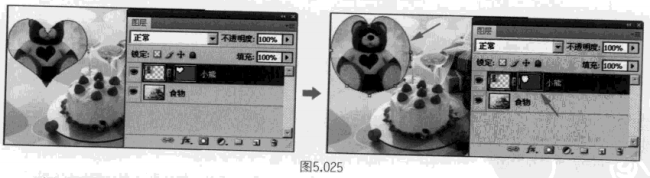
我们所创建矢量蒙版中的路径往往不是最合适的,这就需要做细微的调整,其实方法与调节矢量形状的方法是一样的。 在这里,首先需要单击【图层】面板中的矢量蒙版缩略图或【路径】面板中的缩略图...
伊丞ps快速蒙版教程——创建临时快速蒙版
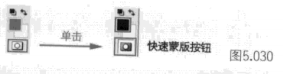
如果我们创建了选区,可以通过单击【工具】面板中的Q[快速蒙版模式]按钮进入快速蒙版模式,[快速蒙版模式]按钮的具体位置就在前景色与背景色下面。当进行切换时按钮会发生一些微小的变化,【工...
伊丞ps快速蒙版教程——更改快速蒙版选项
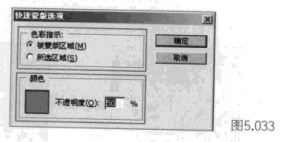
快速蒙版选项很少,也很容易掌握。如果双击回[快速蒙版模式]按钮,将会弹出[快速蒙版选项]对话框,如图5.033所示。下面我们将对[快速蒙版选项]对话框中的参数进行具体讲解。 被蒙版区域:勾选此...
伊丞ps剪贴蒙版教程——添加剪贴蒙版
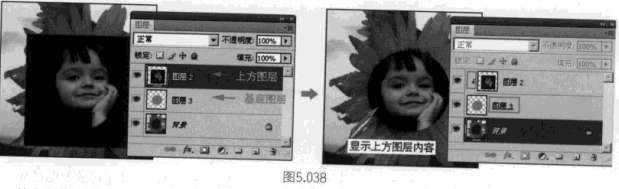
前面我们已经学习了图层蒙版、矢量蒙版的概念,现在来学习另一种蒙版类型-剪贴蒙版,在学习怎样添加剪贴蒙版之前我们先了解一下基本概念。 剪贴蒙版的作用是使用某个图层的内容来遮盖其上方的图...
伊丞ps剪贴蒙版教程——释放剪贴蒙版
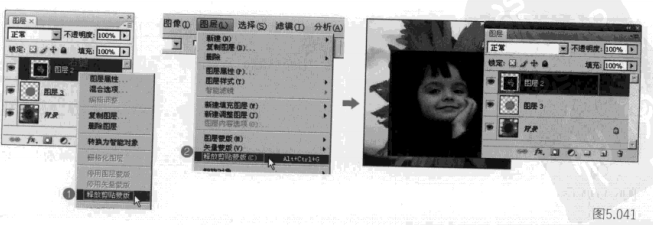
如果要释放剪贴蒙版,首先要在【图层】面板中选择基底图层正上方的剪贴蒙版图层,有3种方法 选择【图层】面板中基底图层上方的第1个图层,单击鼠标右键,选择[释放剪贴蒙版]命令,如图5.041所示...
伊丞ps通道应用怎么使用?
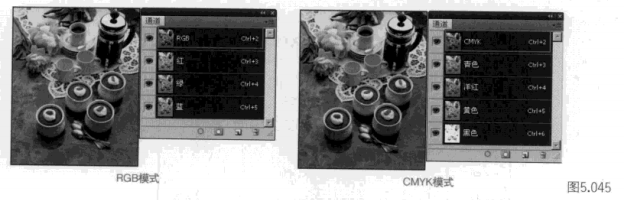
通道用于存储不同类型信息的灰度图像,它可以作为存储选区和载入选区的备用对象,而它的主要作用是存储图像的颜色信息,并且可以通过调整颜色信息来达到我们所需要的理想颜色值SA关于通道的应用...
伊丞ps通道图怎么用
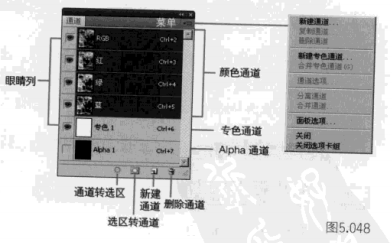
【通道】面板中会列出图像的所有通道,对于RGB.CMYK和Lab图像,将最先列出复合通道,通道内容的缩略图显示在通道名称的左侧,在编辑通道时会自动更新缩略图,如图5.048所示. ①显示【通道】面板...
伊丞ps蒙版和Alpha通道解析教程
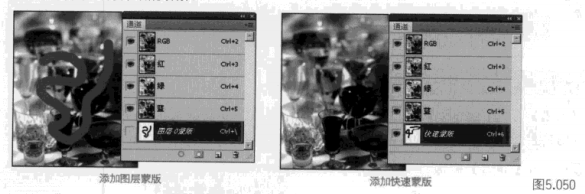
谈到Alpha通道,首先要弄清它与蒙版之间的关系,实质上蒙版是作为通道信息进行存储的,大家可以在【通道】面板中找到它。当选择了带有图层蒙版的图层时,【通道】面板会多出一个为临时通道的名...
伊丞ps专色通道是干嘛的
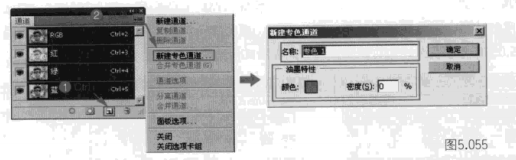
1.关于专色 说到专色,就要谈到专色印刷。专色印刷是指采用青色、洋红、黄色和黑色4种墨以外的其他颜色油墨来复制原稿颜色的印刷工艺。在印刷时,不是通过印刷C、M.Y,K4色合成的这种颜色,而是...
伊丞收藏!!!通道的综合应用(一)
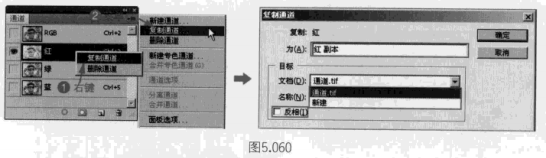
1.复制通道 可以复制通道并在当前图像或另一个图像中使用该通道。 ①复制图像中的通道 在【通道】面板中,选择要复制的通道,然后将该通道拖动到面板底部的[创建新通道]按钮上。 ②使用指定设置...
伊丞收藏!!!通道的综合应用(二)
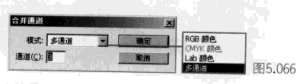
合井通道 该选项可以将多个“灰度图像”合并为一个图像的通道。当我们在Photoshop中打开了多个图像,想把它们合并成新的图像,在图像中又能创建出新的颜色模式,这样,我们就可以选择[合并通道]...
伊丞