排序
ps杂色滤镜使用教程
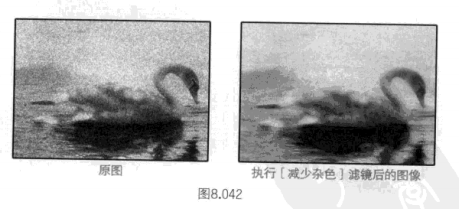
[杂色]滤镜通过添加或移去杂色,以及随机分布色阶的像素,有助于将选区混合到周围的像素中。[杂色]滤镜可创建与众不同的纹理或移去有问题的区域,如灰尘和划痕。 ①减少杂色 在基于影响整个图像...

 伊丞
伊丞ps其他滤镜使用教程
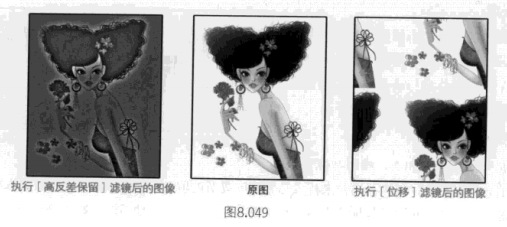
高反差保留 在有强烈颜色转变的地方按指定的半径保留边缘细节,并且不显示图像的其余部分。此滤镜移主的是图像中的低频细节,效果如图8.049所示。 位移 将选区移动到指定的水平量或垂直量,而选...
伊丞ps照片调色教程-色阶对话框
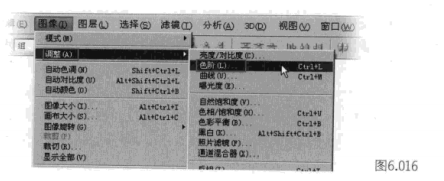
色阶在Photoshop的调色工作中扮演着重要角色,我们可以通过[色阶]对话框来调整图像的阴影、中间调和高光的强度级别,从而校正图像的色调范围和颜色平衡。前面我们已经讲解过直方图的概念,同样...
伊丞ps照片调色教程-输入色阶调整色调
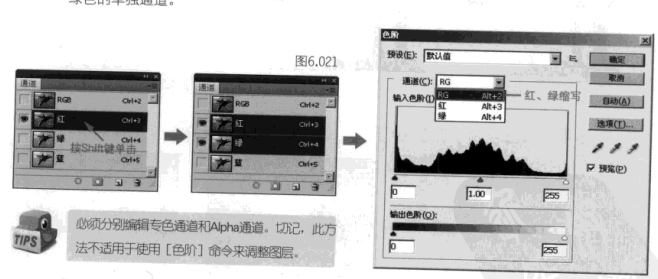
如果要调整特定颜色通道的色调,从通道菜单中选择选项即可。若要同时编辑一组颜色通道,请在执行[色阶]命令之前,按住键在【通道】面板中选择这些通道;然后,通道菜单会显示目标通道的缩写,如...
伊丞ps照片调色教程-吸管工具的使用

在使用,[吸管]工具时首先要确保【信息】面板处于打开状态,这样有利于我们观察颜色信息,可以从中找到图像中的最亮点和最暗点,一般最暗的地方RGB值最低,CMYK值最高,而最亮的地方RGB值最高,...
伊丞ps照片调色教程-单通道调节色调
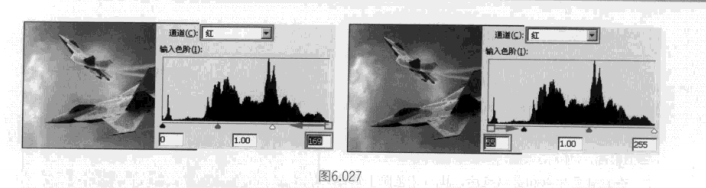
前面所讲的内容都是针对整个通道进行色调调节,其实通过调节单个通道也能达到一种意想不到的效果,下面我们来举例说明。 在[色阶]对话框中选择红色通道,拖动白色三角形滑块加亮的不是高光,而...
伊丞ps照片调色教程-曲线的应用
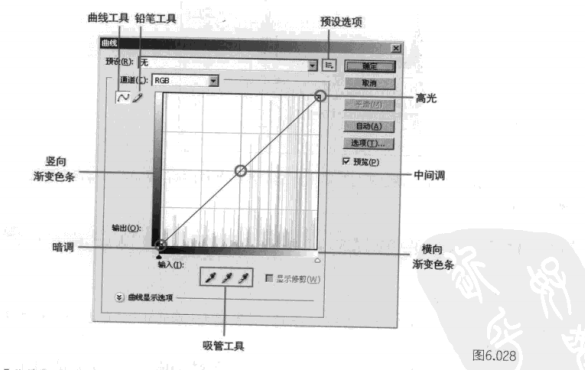
前面我们了解到,可以通过[色阶]对话框来调整图像的整个色调范围,本节我们将介绍另一个重要的工具-曲线,它也能发挥同样的作用。 学习曲线调节的前提是先要认识[曲线]对话框,可以在图像的色调...
伊丞ps色相/饱和度使用教程——认识[色相/饱和度]命令
![ps色相/饱和度使用教程——认识[色相/饱和度]命令-伊丞小站(YLIMHS.COM)](https://www.ylimhs.com/wp-content/uploads/2020/05/20200504_5eb02afbbabce.png)
执行[图像>调整>色相/饱和度]菜单命令或者执行[图层>新建调整图层>色相/饱和度]菜单命令,都可以打开[色相饱和度]对话框,如图6.035所示。 对话框中显示有两个颜色条,它们以各自的...
伊丞ps色相/饱和度使用教程——在[色相/饱和度]对话框中指定调整的颜色范围
![ps色相/饱和度使用教程——在[色相/饱和度]对话框中指定调整的颜色范围-伊丞小站(YLIMHS.COM)](https://www.ylimhs.com/wp-content/uploads/2020/05/20200504_5eb02afdd8bcc.png)
调整图像时可以对整个图像进行调整,也可以单独对颜色通道进行调整,这能很好地确定调色的 对图像整体进行调整 在默认情况下,[色相/饱和度]对话框中默认为[全图]模式,我们只需要对下面选项中...
伊丞ps黑白命令使用教程
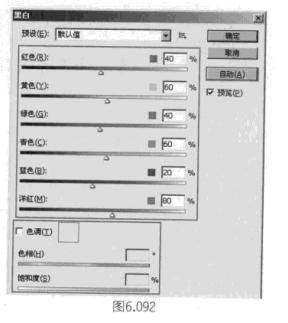
[黑白]命令可将彩色图像转换为灰度图像,同时保持对各颜色的转换方式的完全控制,也可以通过对图像应用色调来为灰度着色,例如创建棕褐色效果。[黑白]命令与[通道混合器]的功能相似,也可以将彩...
伊丞ps[曝光度]命令使用教程
![ps[曝光度]命令使用教程-伊丞小站(YLIMHS.COM)](https://www.ylimhs.com/wp-content/uploads/2020/05/20200504_5eb02b61461e1.png)
[曝光度]命令主要用于调整HDR图像的色调,也可用于8位和16位图像,曝光度是通过在线性颜色空间而不是图像的当前颜色空间执行计算而得出的,效果如图6.094所示。 现实世界中的可视动态范围(陪区...
伊丞ps图层应用教程:图层组与图层间的交互
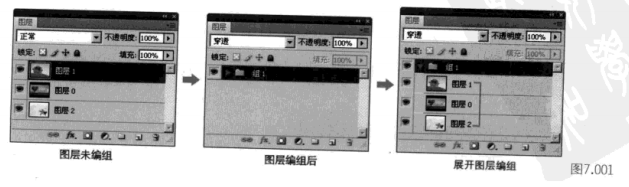
图层编组和取消图层编组 首先我们在[图层]面板中同时选择多个图层,然后执行[图层>图层编组]菜单命令,这时[图层]面板会发生一些变化,如图7.001所示;另一种方法是直接选择需要编组的多个图...
伊丞