排序
刘正在整理公司各产品线介绍的 PowerPoint 演示文稿
小刘正在整理公司各产品线介绍的 PowerPoint 演示文稿,因幻灯片内容较多,不易于对各产品线演示内容进行管理。快速分类和管理幻灯片的最优操作方法是(D)A.将演示文稿拆分成多个文档,按每个...
 光影
光影江在制作公司产品介绍的 PowerPoint 演示文稿时,
江在制作公司产品介绍的 PowerPoint 演示文稿时,希望每类产品可以通过不同的演示主题进行展示,最优的操作方法是(C)。 A为每类产品分别制作演示文稿,每份演示文稿均应用不同的主题B为每类...
光影想更改正在编辑的演示文稿中所有幻灯片标题的字体
想更改正在编辑的演示文稿中所有幻灯片标题的字体,以下最优的操作方法是(D)。A.打开“开始”选项卡,逐一更改字体。B.全选所有幻灯片再统一更改字体。C.在幻灯片模板里面更改字体。D.在幻灯...
光影江在制作公司产品介绍的 PowerPoint 演示文稿
江在制作公司产品介绍的 PowerPoint 演示文稿时,希望每类产品可以通过不同的演示主题进行展示,最优的操作方法是(C)。A为每类产品分别制作演示文稿,每份演示文稿均应用不同的主题B为每类产...
光影演示文稿文件共包含 10 页幻灯片,现在需
一份演示文稿文件共包含 10 页幻灯片,现在需要设置每页幻灯片的放映时间为 10 秒, 且播放时不包含最后一张致谢幻灯片,以下最优的操作方法是(C)。A在“幻灯片放映”选项卡下的“设置”功能...
光影PowerPoint 演示文稿中的 SmartArt 图形动画
PowerPoint 演示文稿中的 SmartArt 图形动画,要求一个分支形状展示完成后再展示下一分支形状内容,最优的操作方法是(C)。A将 SmartArt 动画效果设置为“整批发送”B将 SmartArt 动画效果设置...
光影一份演示文稿文件共包含 10 页幻灯片
一份演示文稿文件共包含 10 页幻灯片,现在需要设置每页幻灯片的放映时间为 10 秒, 且播放时不包含最后一张致谢幻灯片,以下最优的操作方法是(C)。A在“幻灯片放映”选项卡下的“设置”功能...
光影PS抠图教程:案例演示色彩范围抠图方法
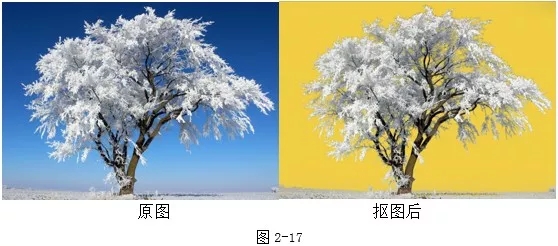
PS抠图有不同的使用方法,而色彩范围则是抠图非常最快速的方法,今天就给大家分享一篇PS抠图教程,案例演示色彩范围抠图方法! 色彩范围与魔棒、魔术橡皮擦类似,通过颜色建立选区,可以抠取背...

 伊丞
伊丞PowerPoint 演示文稿中,不可以使用的对象是
在 PowerPoint 演示文稿中,不可以使用的对象是(D)。A图 片 B.超链接C.视频D.书签
光影使用 PowerPoint2010 制作的演示文稿中,
在使用 PowerPoint2010 制作的演示文稿中,多数页面中都添加了备注信息,现在需要将这些备注信息删除掉,以下最优的操作方法是(C)。A.打开演示文稿文件,逐一检查每页幻灯片的备注区,若有备...
光影写出一个演示字符型数据溢出的程序。
写出一个演示字符型数据溢出的程序。提示:整型(short int型)数据的表达范围是-32768~32767,如果最大允许值32767+1,最小允许值-32768-1,以下程序将会出现什么情况?#include < stdio.h&g...
伊丞利用PowerPoint 制作产品宣传方案,并希望在演示时能
李利用PowerPoint 制作产品宣传方案,并希望在演示时能够满足不同对象的需要,处理该演示文稿的最优操作方法是(C)A.制作一份包含适合所有人群的全部内容的演示文稿,每次放映时按需要进行删减...
光影