Photoshop的传统画法(八)动物绘画步骤①
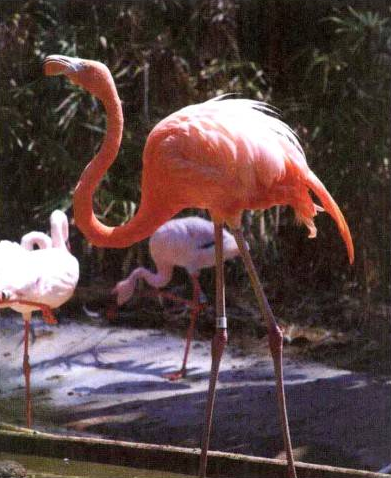
画家的创作素材来源于生活,哪怕是拥有丰富想象力的概念美术师,其灵感之源也必然扎根于现实,哪怕是超现实主义的作品,我们也能从中找出现实的存在,作为现实生活中常见的动物,自古以来就是热...

 伊丞
伊丞Photoshop的传统画法(九)动物绘画步骤②
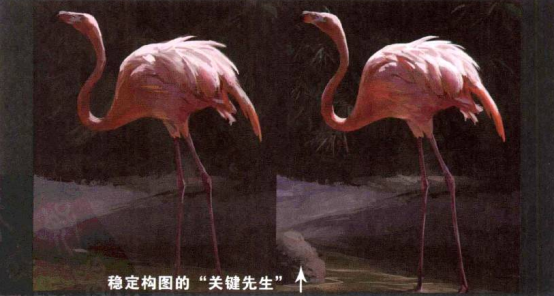
3细化、稳定构图、完工:继续细化。其实到了这里,画画不是负担,而是乐趣。就像你在野外“足球场”踢球,四周不是公路就是河流,总会担心用力过猛就把皮球踢飞,捡都未必能捡的回来,若要是四周...
伊丞Photoshop的传统画法(十)机器人绘画步骤①

提到机器人,大家都不会陌生,大家最为熟知的便是动画片了。在美国和日本的动画片里,常会见到以机器人为题材的作品。著名的以人类操作机器人为主题的动画片有《高达》、《超时空要塞》、《ZOE...
伊丞Photoshop的传统画法(十一)机器人绘画步骤②
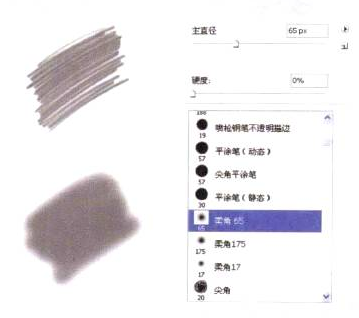
3强化质感:此时的机器人缺乏质感,感觉就像是用橡皮泥塑出来的。另外我要强调一下,这幅变形金刚除了开始启形时用了特殊笔刷之外,后面所有的地方只用了一种笔刷,就是“柔角”画笔。有人会问,...
伊丞Photoshop的传统画法(十二)人物之面部结构①
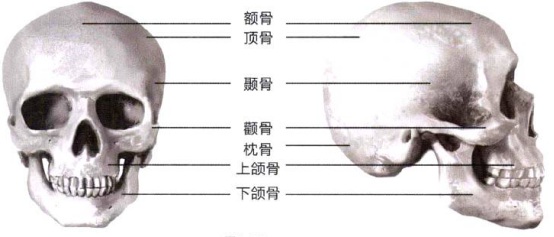
韩非子在《夕储说左上》中记载了一个齐王与客论画的故事:客有为齐王画者,齐王问日:“画孰最难者? ”曰:“犬马最难。”“孰最 易者?”曰:“鬼魅最易。夫犬马,人所知也,旦暮罄于前,不可类之,...
伊丞Photoshop的传统画法(十三)人物之面部结构②
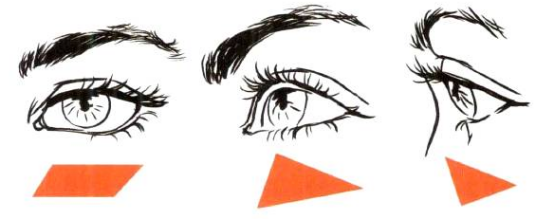
说一个人变老了,会说他/她都有“鱼尾纹”了。为什么要叫眼角周围的皱纹为鱼尾纹呢?因为眼睛就像一只鱼, 而外眼角的皱纹就像鱼的尾巴,所以就这么叫了。这个比喻是很形象的。其实可以更简单地...
伊丞ps照片调色教程-曲线的应用
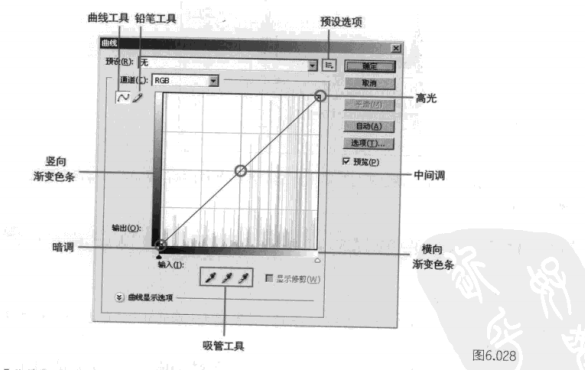
前面我们了解到,可以通过[色阶]对话框来调整图像的整个色调范围,本节我们将介绍另一个重要的工具-曲线,它也能发挥同样的作用。 学习曲线调节的前提是先要认识[曲线]对话框,可以在图像的色调...
伊丞如何使用曲线调整颜色和色调?
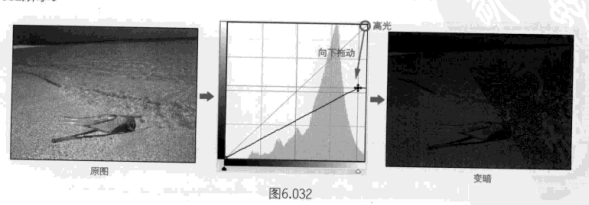
我们知道,通过选择一个或多个通道进行调整,这样才能达到满意的效果。其实在[曲线]对话框中也是如此,如果要同时编辑一个颜色通道组合,在选择曲线之前,按住键并单击【通道】面板中的相应通道...
伊丞ps色相/饱和度使用教程——认识[色相/饱和度]命令
![ps色相/饱和度使用教程——认识[色相/饱和度]命令-伊丞小站(YLIMHS.COM)](https://www.ylimhs.com/wp-content/uploads/2020/05/20200504_5eb02afbbabce.png)
执行[图像>调整>色相/饱和度]菜单命令或者执行[图层>新建调整图层>色相/饱和度]菜单命令,都可以打开[色相饱和度]对话框,如图6.035所示。 对话框中显示有两个颜色条,它们以各自的...
伊丞ps色相/饱和度使用教程——在[色相/饱和度]对话框中指定调整的颜色范围
![ps色相/饱和度使用教程——在[色相/饱和度]对话框中指定调整的颜色范围-伊丞小站(YLIMHS.COM)](https://www.ylimhs.com/wp-content/uploads/2020/05/20200504_5eb02afdd8bcc.png)
调整图像时可以对整个图像进行调整,也可以单独对颜色通道进行调整,这能很好地确定调色的 对图像整体进行调整 在默认情况下,[色相/饱和度]对话框中默认为[全图]模式,我们只需要对下面选项中...
伊丞如何快速调整图像色调?——教你使用[自动对比度]和[自动颜色]命令
![如何快速调整图像色调?——教你使用[自动对比度]和[自动颜色]命令-伊丞小站(YLIMHS.COM)](https://www.ylimhs.com/wp-content/uploads/2020/05/20200504_5eb02b030b7fb.png)
顾名思义,快速调整图像色调方式不像[色阶]、[曲线]命令那样繁琐,只需执行一个命令或简单调节一下就可以达到很好的效果,但它的缺点是,调节后的图像会有一些瑕疵,做不到每个像素点都那么精准...
伊丞如何快速调整图像色调?——使用[亮度/对比度]命令
![如何快速调整图像色调?——使用[亮度/对比度]命令-伊丞小站(YLIMHS.COM)](https://www.ylimhs.com/wp-content/uploads/2020/05/20200504_5eb02b08e8fee.png)
使用[亮度/对比度]命令可以对整个图像的色调范围进行简单调整,而不能像[色阶]或[曲线]那样分别对高光、中间调、阴影进行调节。 执行[图像>调整>亮度/对比度]菜单命令或者执行[图层>新...
伊丞