排序
Photoshop的传统画法(十一)机器人绘画步骤②
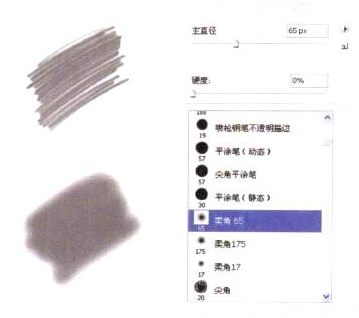
3强化质感:此时的机器人缺乏质感,感觉就像是用橡皮泥塑出来的。另外我要强调一下,这幅变形金刚除了开始启形时用了特殊笔刷之外,后面所有的地方只用了一种笔刷,就是“柔角”画笔。有人会问,...

 伊丞
批量删除供应链域的设置步骤
批量删除供应链域的设置步骤:点击【编辑】选项卡里的【替换】按钮→查找内容:供应链^d→替换为:供应链→点击【全部替换】按钮(^d代表域,此替换一定要打开显示编辑标记)
 光影
样式复制的设置步骤
样式复制的设置步骤:点击【样式】右下角对话框按钮→点击【管理样式】按钮→点击【导入/导出】→右边先关闭文件再打开文件,选择样式模板文档的路径→选择题目要求的样式复制到目标文档中(选...
光影不同章节显示不同页眉步骤设置
不同章节显示不同页眉步骤设置:首先在每一节的末尾插入分节符→光标定位在第二、三小节的页眉区域取消链接到前一条页眉→在页眉区域输入题目要求的文字(切换到【页面布局】选项卡→点击【页面...
光影AE小技巧!3个步骤教你轻松实现相融动效

「相融」是在接触MG之后一直很喜欢的一个效果,自己也尝试寻找不同的办法来实现相融的动效,下面是我收集的3种常用的制作方法,各有千秋,每种方法都仅有两三个步骤,可以帮你轻松实现相融效果...
卓荦Photoshop的传统画法(八)动物绘画步骤①
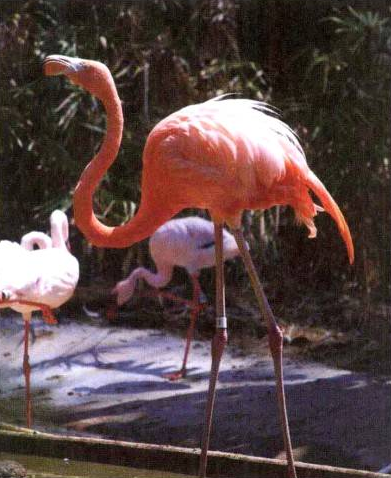
画家的创作素材来源于生活,哪怕是拥有丰富想象力的概念美术师,其灵感之源也必然扎根于现实,哪怕是超现实主义的作品,我们也能从中找出现实的存在,作为现实生活中常见的动物,自古以来就是热...
伊丞阻止快速样式集切换的设置步骤
阻止快速样式集切换的设置步骤:点击【样式】右下角对话框按钮→点击【管理样式】按钮→切换到【限制】选项卡→勾选【阻止快速样式集切换】
光影边框底纹的设置步骤:
边框底纹的设置步骤:选中需要设置边框底纹的文本→点击【段落】功能区边框底纹按钮→选择边框类型、样式、颜色以及宽度→在对应的位置点击一下即可应用设置的横线→切换到【底纹】选项卡设置...
光影奇偶页不同的页眉步骤设置
奇偶页不同的页眉步骤设置:先统一设置页眉页脚→切换到页眉和页脚工具的【设计】选项卡→勾选【选项】功能区的奇偶页不同→再设置偶数页的页眉页脚(勾选奇偶页不同之后,偶数页的页眉页脚都会...
光影插入图形的设置步骤
插入图形的设置步骤:切换到【插入】选项卡→点击【插图】功能区形状下拉箭头→选择题目要求的形状(切换到绘图工具【格式】选项卡,可以设置形状填充、轮廓、自动换行等)
光影绘制封面的设置步骤
绘制封面的设置步骤:开始新的一页→在对应的位置绘制文本框→更改文本框的字体方向、边框等
光影批量删除空行的设置步骤
批量删除空行的设置步骤:点击【编辑】选项卡里的替换按钮→查找内容: ^p^p(两个段落标记)→替换为: ^p(一个段落标记)→点击【全部替换】按钮
光影