排序
Photoshop的传统画法(十)机器人绘画步骤①

提到机器人,大家都不会陌生,大家最为熟知的便是动画片了。在美国和日本的动画片里,常会见到以机器人为题材的作品。著名的以人类操作机器人为主题的动画片有《高达》、《超时空要塞》、《ZOE...

 伊丞
插入图形的设置步骤
插入图形的设置步骤:切换到【插入】选项卡→点击【插图】功能区形状下拉箭头→选择题目要求的形状(切换到绘图工具【格式】选项卡,可以设置形状填充、轮廓、自动换行等)
 光影
制表位的设置步骤:
制表位的设置步骤:选中需要设置制表位的文本→点击【段落】右下角对话框按钮→点击左下角【制表位】按钮→设置制表位位置、对齐方式、前导符(设置制表位之前一定要先选中文本,设置完一个制表...
光影边框底纹的设置步骤:
边框底纹的设置步骤:选中需要设置边框底纹的文本→点击【段落】功能区边框底纹按钮→选择边框类型、样式、颜色以及宽度→在对应的位置点击一下即可应用设置的横线→切换到【底纹】选项卡设置...
光影新建样式的设置步骤
新建样式的设置步骤:点击【样式】右下角对话框按钮→点击【新建样式】按钮
光影Photoshop的传统画法(十一)机器人绘画步骤②
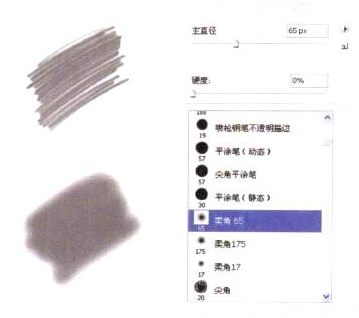
3强化质感:此时的机器人缺乏质感,感觉就像是用橡皮泥塑出来的。另外我要强调一下,这幅变形金刚除了开始启形时用了特殊笔刷之外,后面所有的地方只用了一种笔刷,就是“柔角”画笔。有人会问,...
伊丞删除样式的设置步骤:
删除样式的设置步骤:点击【样式】右下角对话框按钮→点击【管理样式】按钮→切换到【编辑】选项卡→将排序顺序改为按字母顺序→点击【导入/导出】→用【shift键】连续选择以a,b开头样式→点击...
光影绘制封面的设置步骤
绘制封面的设置步骤:开始新的一页→在对应的位置绘制文本框→更改文本框的字体方向、边框等
光影与下段同页的设置步骤
与下段同页的设置步骤:选中需要设置与下段同页的文本→点击【段落】右下角对话框按钮→切换到【换行与分页】选项卡→勾选【与下段同页】
光影修改样式的设置步骤
修改样式的设置步骤:光标定位在要修改的样式上→按鼠标右键点击【修改】
光影统一的页眉步骤设置
统一的页眉步骤设置:切换到【插入】选项卡→点击【页眉页脚】功能区的页眉下拉箭头→选择内置的页眉(光标定位在页眉区域,双击页眉区域可直接进入页眉编辑状态)
光影中文版式对齐方式设置步骤
中文版式对齐方式设置步骤:选中需要设置中文版式对齐方式的文本→点击【段落】右下角对话框按钮→切换到【中文版式】选项卡→设置文本对齐方式
光影