排序
PS字体教程: 教你制作双层透明水晶字

在字体设计中,双层透明水晶字体在设计行业中一直是很流行的字体,在初入设计行业中,满面有设计小白不知道双层透明水晶字体怎么制作,所以今天小编特意推出了制作双层水晶字体的教程,感兴趣的...

 伊丞
伊丞PS抠图入门教程 掌握这十种基本工具就不愁去背景图了!
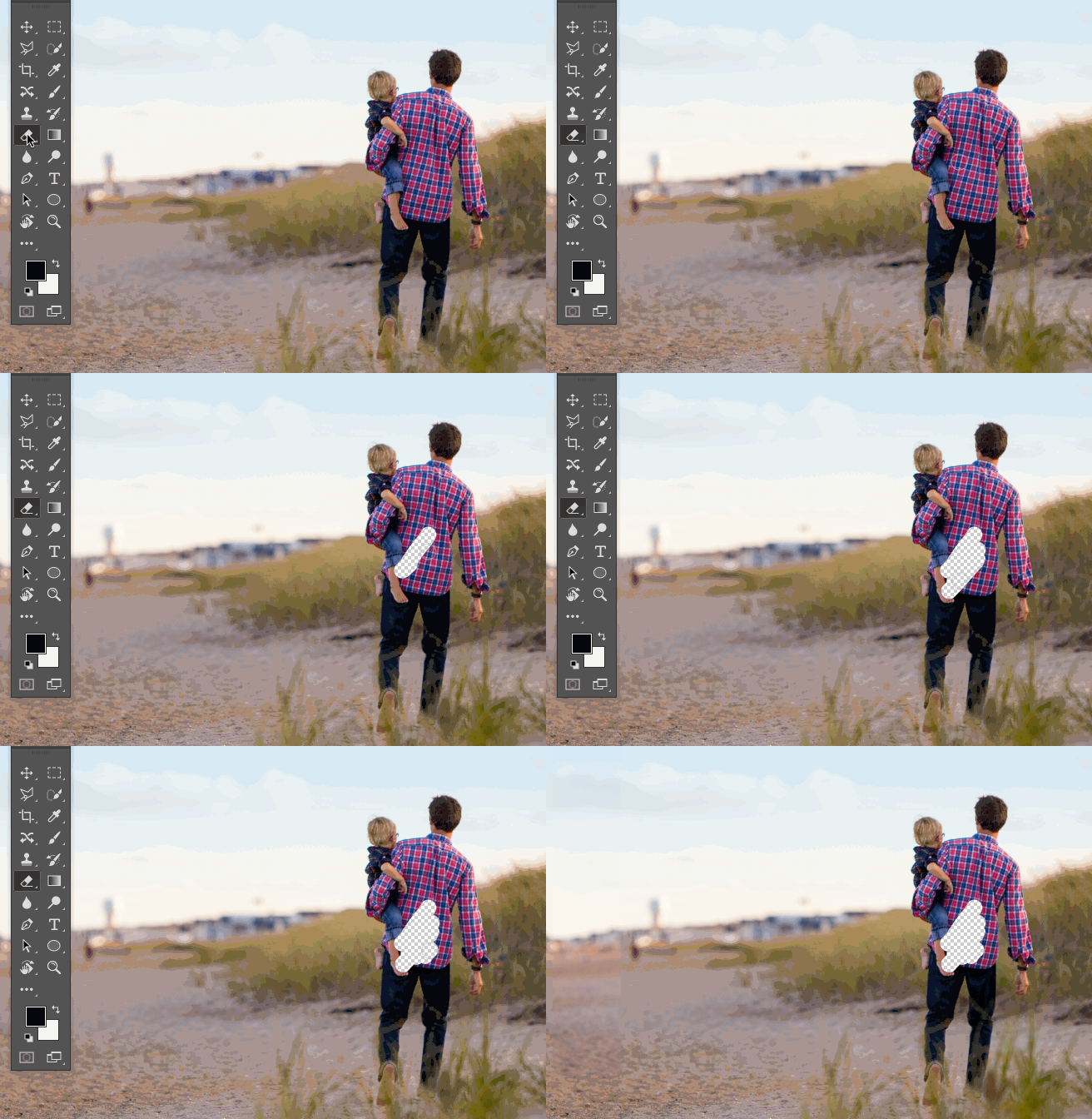
很多新手朋友一提到抠图就十分苦恼,那有没有又方便又快捷的操作方法呢,今天就给大家分享一篇PS抠图入门教程 ,教你掌握十种基本工具,以后就不愁去背景图了! 1、橡皮擦工具 看到橡皮檫工具,...
伊丞ps[曝光度]命令使用教程
![ps[曝光度]命令使用教程-伊丞小站(YLIMHS.COM)](https://www.ylimhs.com/wp-content/uploads/2020/05/20200504_5eb02b61461e1.png)
[曝光度]命令主要用于调整HDR图像的色调,也可用于8位和16位图像,曝光度是通过在线性颜色空间而不是图像的当前颜色空间执行计算而得出的,效果如图6.094所示。 现实世界中的可视动态范围(陪区...
伊丞PS合成教程:制作长着鳄鱼嘴巴的鞋子

今天给大家推荐一篇PS合成教程,主要使用Photoshop合成长着鳄鱼嘴巴的鞋子,非常有创意的想法,把鳄鱼的嘴巴融合到鞋子的设计中,一起来看下如何制作的吧! 最终效果 1、首先我们新建宽为1280像...
伊丞【实用教程】如何用PS为建筑添加自然逼真的水面倒影?
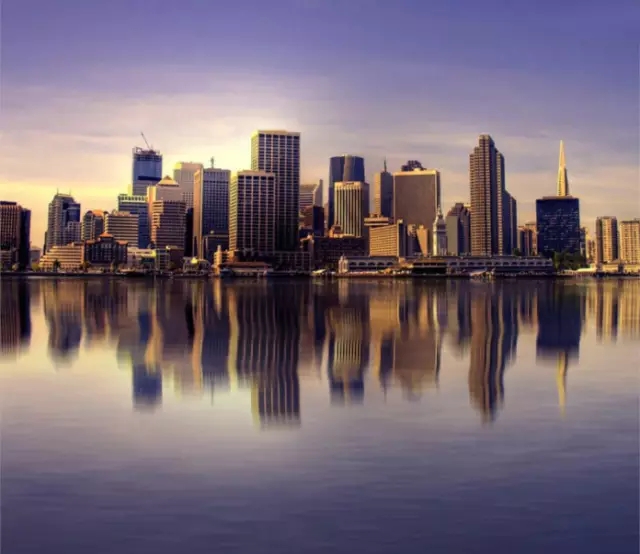
本教程制作倒影的方法非常实用,大致分为三个部分:首先复制原图,把画布的高度扩大一倍,并把复制的图片垂直翻转作为倒影部分;然后用涂抹工具对倒影部分的建筑做一些扭曲涂抹;最后用滤镜增加...
伊丞PS霓虹灯管艺术字绘制教程
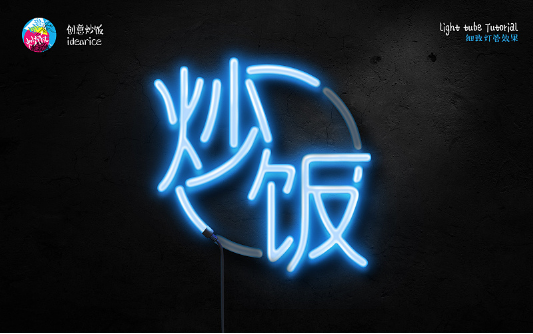
霓虹灯艺术字体是近几年比较流行的一种字体表现,在商业广告和电商页面设计中都非常流行。那么如何在只利用PS的情况下制作这种字体呢?今天就给大家带来《PS霓虹灯管艺术字绘制教程》。 先看下...
伊丞PS后期修图教程:教你快速打造唯美日落
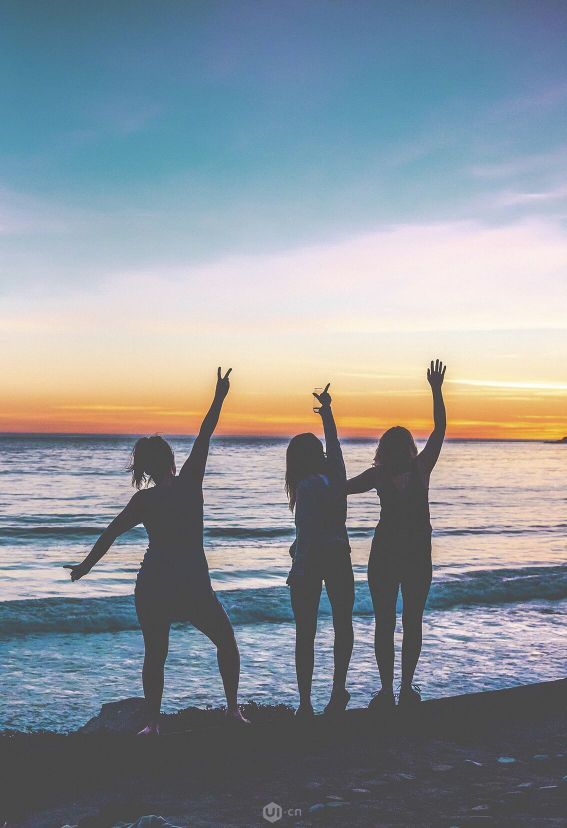
有很多人喜欢这种朦胧背影风格的照片,那是如何制作的呢?今天就给大家分享一篇PS后期修图教程,教你快速打造唯美日落的感觉! 一.前期 1.天气条件 晴天傍晚时分,刚刚日落,天空中还泛蓝色(时...
伊丞ps教程:酷炫分散颗粒海报制作图文教程
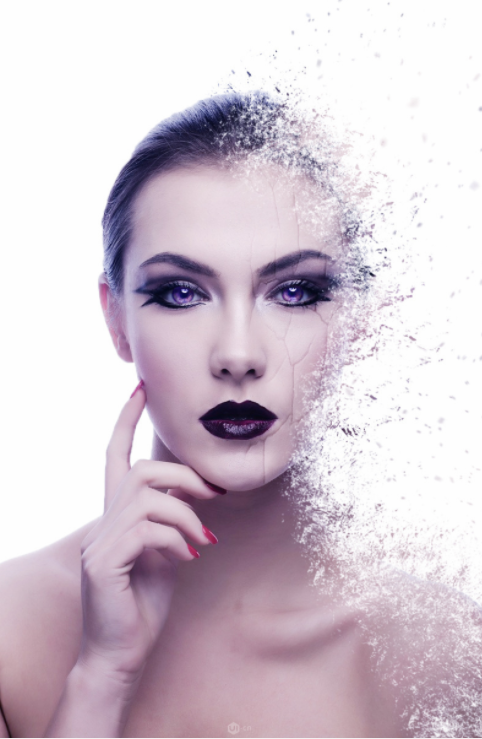
现如今,随着计算机应用的不断发展,ps的各项功能也逐渐被人们的所运用,我们都知道ps的功能是十分强大的,既能够绘画,也能够做出酷炫的设计,那么今天小编就教大家如何利用ps来制作出酷炫的海...
伊丞PS中10个冷技巧,非常适合新手!
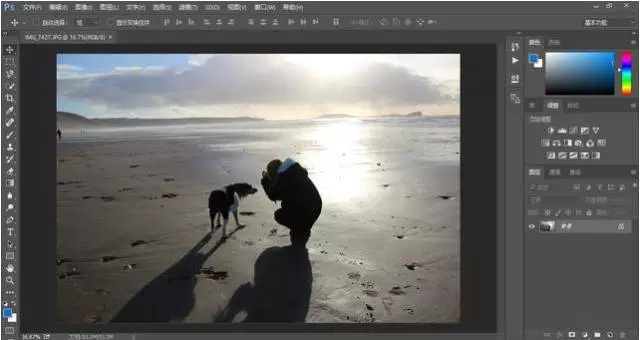
今天分享10个超实用的小技巧,别光看,打开软件试试看! ▌抹去一切不想要的 修补图像方法有很多,如“仿制图章”工具、“修补画笔”工具等。但这一次小编要给大家安利一个最简单粗暴的工具——...
伊丞如何用ps表现金属材质?
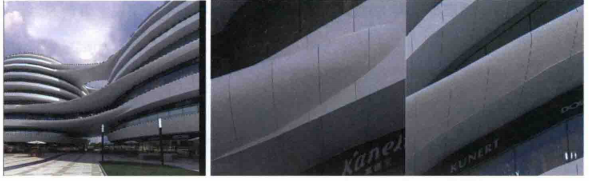
本节将主要讲解调节建筑物金属墙面的材质。 01通过彩色通道使用[魔棒工具]将建筑物的墙面选择出来,如下图(左)所示,然后复制出一个新的图层,并重命名为“墙面'。 当前建筑物某些墙面的衔接...
伊丞PS图文教程:滤镜效果制作炫彩光线
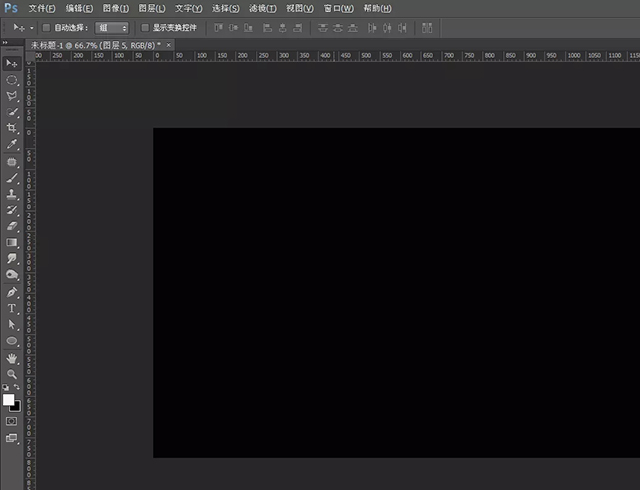
哈喽大家好,今天给大家带来一个用滤镜效果来制作的炫彩光线的过程分享,一起来看这篇PS图文教程吧! 第一步,新建图层,背景填充黑色。 第二步,我们找到窗口栏的滤镜,然后找到渲染,光晕,选...
伊丞噪点插画:用PS给滑板车人像添加噪点

其实,今天并不关滑板鞋的事,我们要做的是一个时尚美女操控滑板车的噪点插画,我们没有用AI做,全部是在PS中完成。 近来,噪点插画,是一种非常流行的插画风,很多大神在他们的插画作品中,也...
伊丞