排序
批量删除空行的设置步骤
批量删除空行的设置步骤:点击【编辑】选项卡里的替换按钮→查找内容: ^p^p(两个段落标记)→替换为: ^p(一个段落标记)→点击【全部替换】按钮
 光影
光影Photoshop的传统画法(十)机器人绘画步骤①

提到机器人,大家都不会陌生,大家最为熟知的便是动画片了。在美国和日本的动画片里,常会见到以机器人为题材的作品。著名的以人类操作机器人为主题的动画片有《高达》、《超时空要塞》、《ZOE...

 伊丞
伊丞Photoshop的传统画法(九)动物绘画步骤②
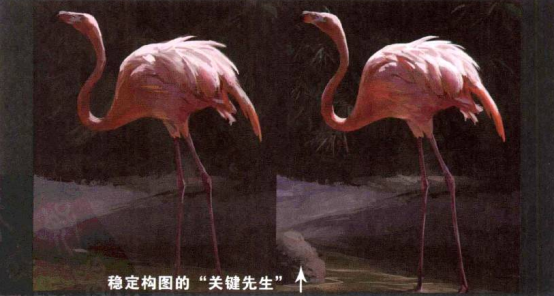
3细化、稳定构图、完工:继续细化。其实到了这里,画画不是负担,而是乐趣。就像你在野外“足球场”踢球,四周不是公路就是河流,总会担心用力过猛就把皮球踢飞,捡都未必能捡的回来,若要是四周...
伊丞段落排序的设置步骤
段落排序的设置步骤:点击【视图】选项卡→点击【文档视图】功能区的大纲视图→切换到【大纲】选项卡→将显示级别调为1级→再选中所有标题→切换到【开始】选项卡→点击段落选项卡的【排序】按...
光影相同颜色字体套用样式的设置步骤
相同颜色字体套用样式的设置步骤:选中需要设置样式的字体→点击【编辑】功能区里的选择下拉箭头→点击选定所有格式类似的文本→点击是需要套用的样式
光影存钱的开始步骤是存钱的开始步骤是
存钱的开始步骤是记账
光影奇偶页不同的页眉步骤设置
奇偶页不同的页眉步骤设置:先统一设置页眉页脚→切换到页眉和页脚工具的【设计】选项卡→勾选【选项】功能区的奇偶页不同→再设置偶数页的页眉页脚(勾选奇偶页不同之后,偶数页的页眉页脚都会...
光影选择性粘贴的设置步骤:
选择性粘贴的设置步骤:打开Excel表格→选中日程安排表进行复制→进入Word文档【开始】选项卡→点击【剪切板】功能区的粘贴下拉箭头→点击【选择性粘贴】→勾选粘贴【链接】→形式选择【Excel工...
光影插入饼图的设置步骤
插入饼图的设置步骤:光标定位在需要插入饼图的位置→切换到【插入】选项卡→点击【插图】功能区的图表按钮→找到题目要求的饼图→切换到Word文档中将表格复制→到Excel表格中粘贴
光影阻止快速样式集切换的设置步骤
阻止快速样式集切换的设置步骤:点击【样式】右下角对话框按钮→点击【管理样式】按钮→切换到【限制】选项卡→勾选【阻止快速样式集切换】
光影编号的设置步骤
编号的设置步骤:选中需要设置编号的文本→点击【段落】功能区编号按钮→点击定义新编号格式→设置编号样式、编号格式以及对齐方式
光影插入目录的设置步骤
插入目录的设置步骤:【引用】选项卡→【目录】下拉框→选择【自动目录1】
光影