排序
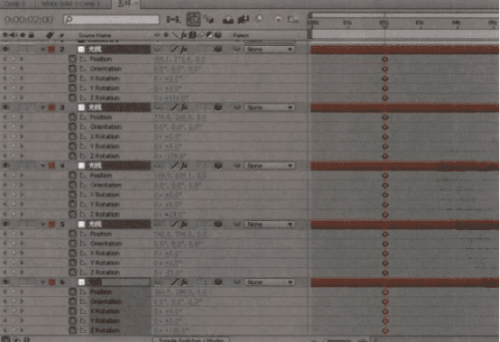
AE小技巧!3个步骤教你轻松实现相融动效

「相融」是在接触MG之后一直很喜欢的一个效果,自己也尝试寻找不同的办法来实现相融的动效,下面是我收集的3种常用的制作方法,各有千秋,每种方法都仅有两三个步骤,可以帮你轻松实现相融效果...
 卓荦
卓荦编号的设置步骤
编号的设置步骤:选中需要设置编号的文本→点击【段落】功能区编号按钮→点击定义新编号格式→设置编号样式、编号格式以及对齐方式
光影批量删除供应链域的设置步骤
批量删除供应链域的设置步骤:点击【编辑】选项卡里的【替换】按钮→查找内容:供应链^d→替换为:供应链→点击【全部替换】按钮(^d代表域,此替换一定要打开显示编辑标记)
光影不同章节显示不同页眉步骤设置
不同章节显示不同页眉步骤设置:首先在每一节的末尾插入分节符→光标定位在第二、三小节的页眉区域取消链接到前一条页眉→在页眉区域输入题目要求的文字(切换到【页面布局】选项卡→点击【页面...
光影文本效果设置步骤
文本效果设置步骤:选中需要设置文本效果的文本→点击【字体】功能区文本效果按钮(考试常考:填充橄榄色、强调文字颜色3、轮廓文本2)
光影银色变金色?PS只需要三个步骤!
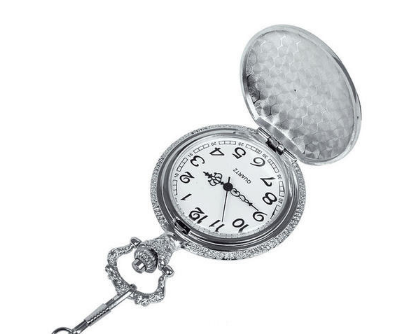
金色、银色作为经典的配色,在多种商品中都被广泛应用。如果我们想把一个素材从银色调整为金色应该怎么做呢?利用PS你只需要一下三个步骤! 先来看看原图和效果图对比: 效果图: 调色是ps中非...

 伊丞
伊丞与下段同页的设置步骤
与下段同页的设置步骤:选中需要设置与下段同页的文本→点击【段落】右下角对话框按钮→切换到【换行与分页】选项卡→勾选【与下段同页】
光影删除图片背景的设置步骤
删除图片背景的设置步骤:选中图片→点击【删除背景】按钮(粉红区域代表删除部分,若有不想删除的地方则用光标在对应的位置点击一下)
光影常规考点的设置步骤
常规考点的设置步骤:选中需要设置格式的文本→点击相对应的按钮即可
光影样式复制的设置步骤
样式复制的设置步骤:点击【样式】右下角对话框按钮→点击【管理样式】按钮→点击【导入/导出】→右边先关闭文件再打开文件,选择样式模板文档的路径→选择题目要求的样式复制到目标文档中(选...
光影重复标题行的设置步骤
重复标题行的设置步骤:选中表格第一行→切换到表格工具【布局】选项卡→点击【重复标题行】按钮
光影字符宽度的设置步骤
字符宽度的设置步骤:选中需要设置字符宽度的文本→点击【段落】功能区中文版式按钮→点击调整宽度设置字符宽度(ALT键加上鼠标左键矩形选择快速设置一排字体的字符宽度)
光影