游戏原画昆虫造型设计图文教程(三)造型的表现①
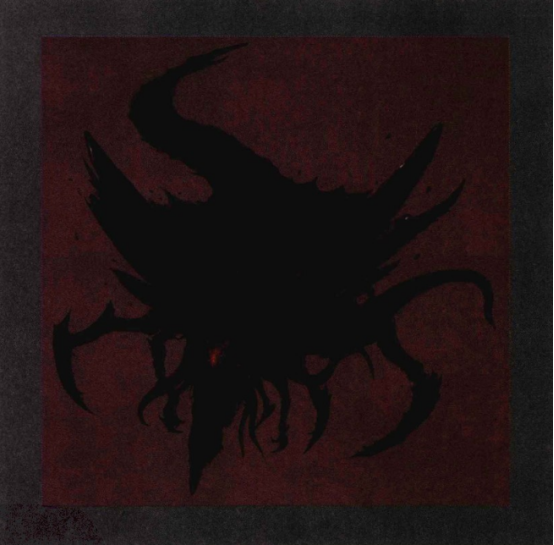
3.造型表现过程 如上图所示,这个飞虫怪物就是通过联想的方法创建出来的。下面我们就通过一个案例来巩固一下上一节的内容。 01 首先,随意勾画一些形状,选择其中的两个,做了一些加法,如下图...

 伊丞
伊丞游戏原画昆虫造型设计图文教程(四)造型的表现②
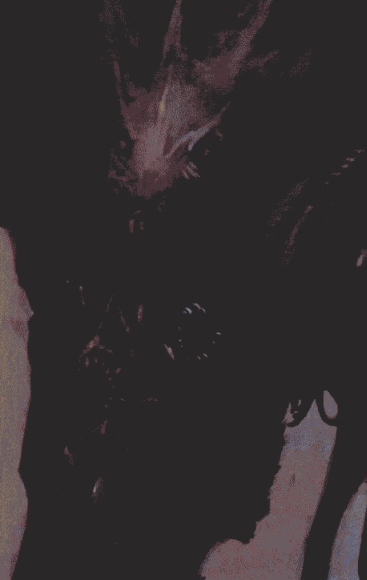
接下来的工作是让这个飞虫的概念清晰化。作为一位原画工作者,如果作品进行到这一-步就自称为设计的话,未免显得有些浮躁了。 06 首先,继续从视觉中心部分开始刻画,完善面部、头部、眼睛部分...
伊丞游戏原画昆虫造型设计图文教程(五)造型的表现③
15 这里需要考虑肉色和背壳部分,以及下体肌肉的连接问题。从色彩上来说,要多注意调和和沟通,同时明确眼睛的位置会对之后的绘制工作有很大的推进作用。观察整体效果,考虑色彩丰富性,如下图...
伊丞游戏原画昆虫造型设计图文教程(六)设计的完善
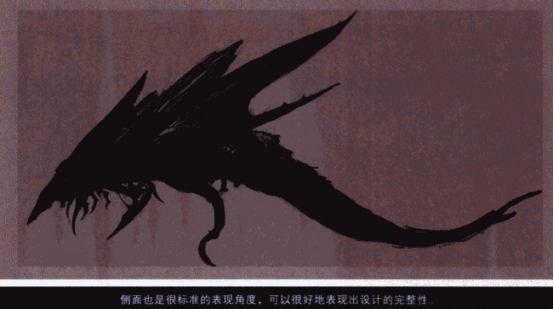
对于这只昆虫,我们还没有做完,还需要做其他的工作来对它进行完善。 解释对于原画工作者来说是一个基本的要求,我们需要让自己的设计可以被大众所理解、所看懂,这就需要我们先理解自己的作品...
伊丞Photoshop游戏特效贴图制作(一)360度内射光圈
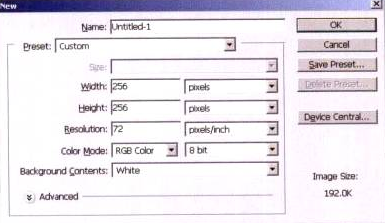
在游戏中,特效是赋予了贴图的效果。贴图的运用非常广泛,它不但可以很好地节省游戏特效所占空间,还可以制作出非常逼真绚丽的效果。游戏特效一般由一 张或多张动画序列贴图组成,然后将这些贴...
伊丞Photoshop游戏特效贴图制作(二)”八光柱”放射光

2.”八光柱”放射光 01 选择图层面板LAYERS, 展开效果模式下拉列表,单击Darker Color (暗色),如下图所示。 02 按Ctr1+E键合并图层, 按CtrI+J键复制图层, 按CtrI+T键后单击鼠标右键,从快捷...
伊丞Photoshop游戏特效贴图制作(三)爆炸光线
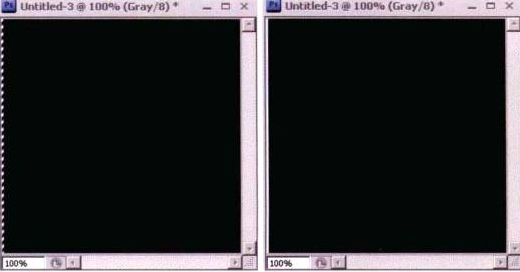
3.爆炸光线 01 按CtrI+N键 在Photoshop CS4中新建一个256像 素x 256像素的文档,按Alt+ Delete键将背景填充为黑色。 02 选择工具栏中的矩形选择工具旦,在填充了黑色的画布左边选择- -个矩形区...
伊丞Photoshop游戏特效贴图制作(四)漩涡光放射光
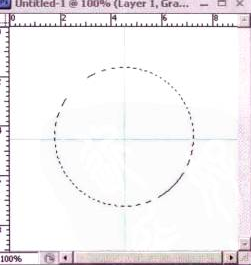
4.漩涡光放射光 01在Photoshop CS4中按CtrI+N键新建一个256像素x 256像素的图像文件。 02 新建一个图层,按Ctrl+R键显示标尺,找到图像文件的中心点定位,按住Alt键的同时使用圆形选择工具拖出...
伊丞Photoshop游戏特效贴图制作(五)闪电效果、箭头
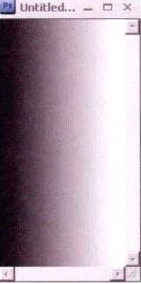
5.闪电效果 01 在Photoshop CS4中按Ctrl+N键新建一个128像素x 256像素的文档。 02 新建图层,使用渐变工具选择黑白渐变色,从左向右做出反射渐变,如下图所示。 03 在菜单栏中执行Filter (滤镜)...
伊丞Photoshop游戏特效贴图制作(六)光线法阵
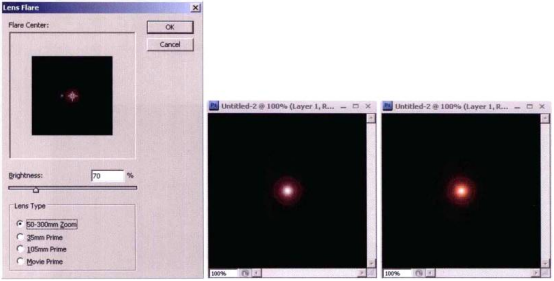
7.光线法阵 01 在Photoshop CS4中按CtrI+N键新建一个256 x 256像素的文档,将背景填充为黑色,然后新建图层并填充为黑色。 02 在菜单栏中单击Filter (滤镜) | Render (渲染) | Lens Flare (镜头...
伊丞Photoshop游戏特效贴图制作(七)魔法阵贴图
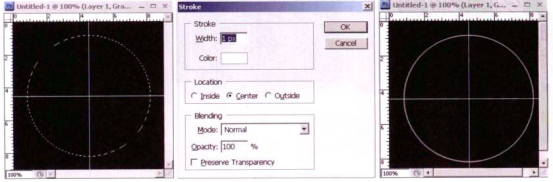
8.魔法阵贴图 01 在Photoshop CS4中按Ctr1+N键新建一个256 x 256像素的文档,将背景填充为黑色。 02 新建一个图层,按Ctrl+ R键使用标尺找到该图像的中心点定位。按下AIt键的同时使用圆形选择工...
伊丞Photoshop游戏特效贴图制作(八)场景法阵
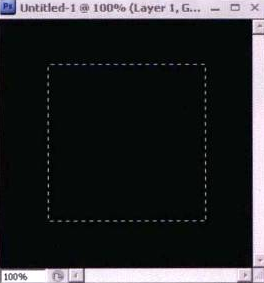
9.场景法阵 01 新建一个256x 256像素的文件,将背景填充为黑色。 02 新建一个图层,使用矩形选择工具在图层区域中拖出一个正方形区域,如下图所示。 03 单击鼠标右键,在弹出的下拉菜单中选择St...
伊丞